Visite guidée du dashboard
Chaque écran du dashboard Pont : ce qu'on y voit, ce qu'on y fait, et le raccourci clavier pour y aller.
Le dashboard est installé avec Pont (http://localhost:3300 en local). Il lit l'API d'administration de votre serveur : tout ce que vous y voyez vient de vos données, rien n'est envoyé ailleurs. Les captures ci-dessous viennent d'une installation de démonstration en sandbox.
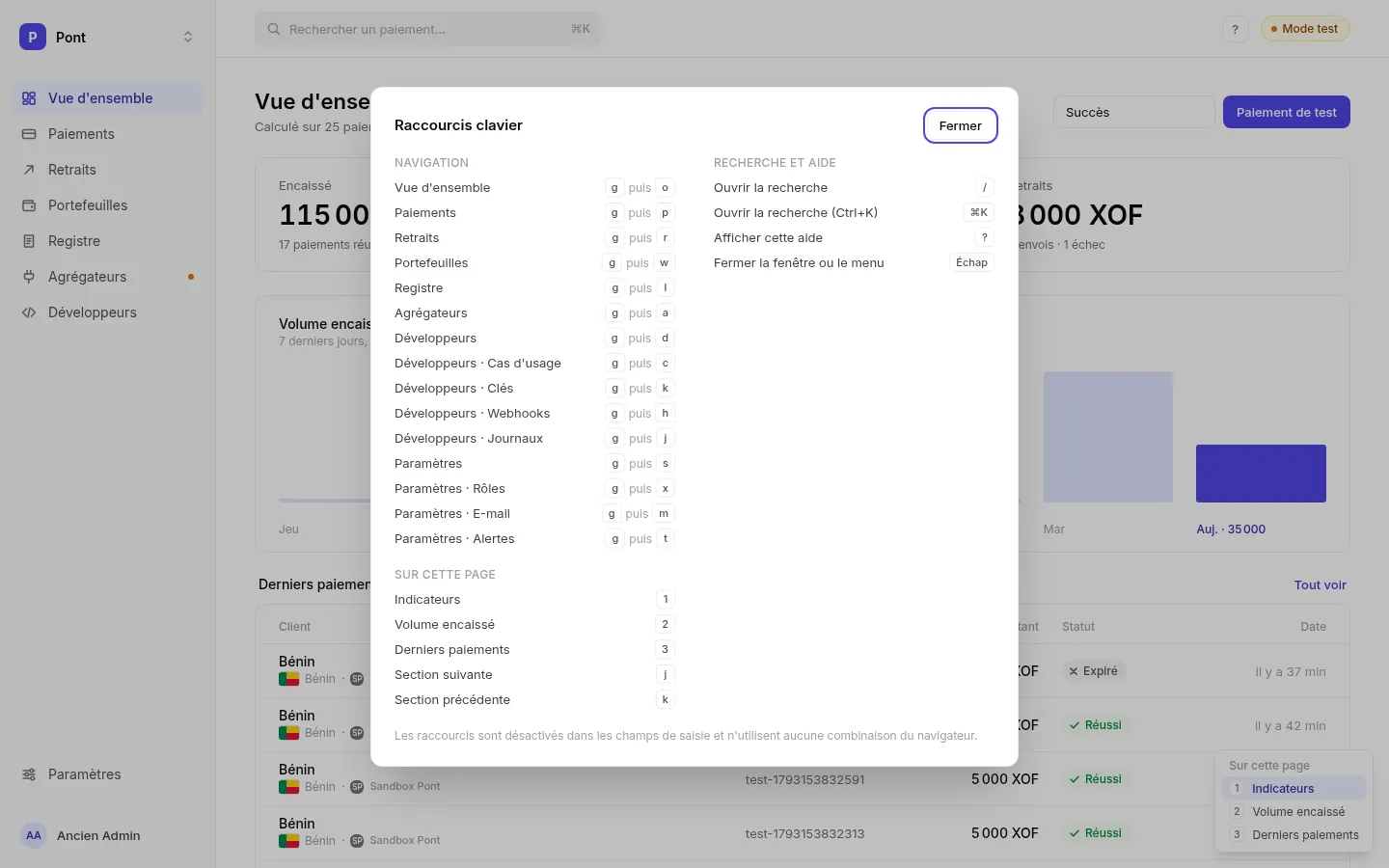
Partout, g puis une lettre change de page, / ou ⌘K ouvre la recherche et ? affiche tous les raccourcis. Sur les pages longues, un panneau « Sur cette page » en bas à droite saute à une section avec les touches 1 à 9 (ou j / k).
Vue d'ensemble — g o
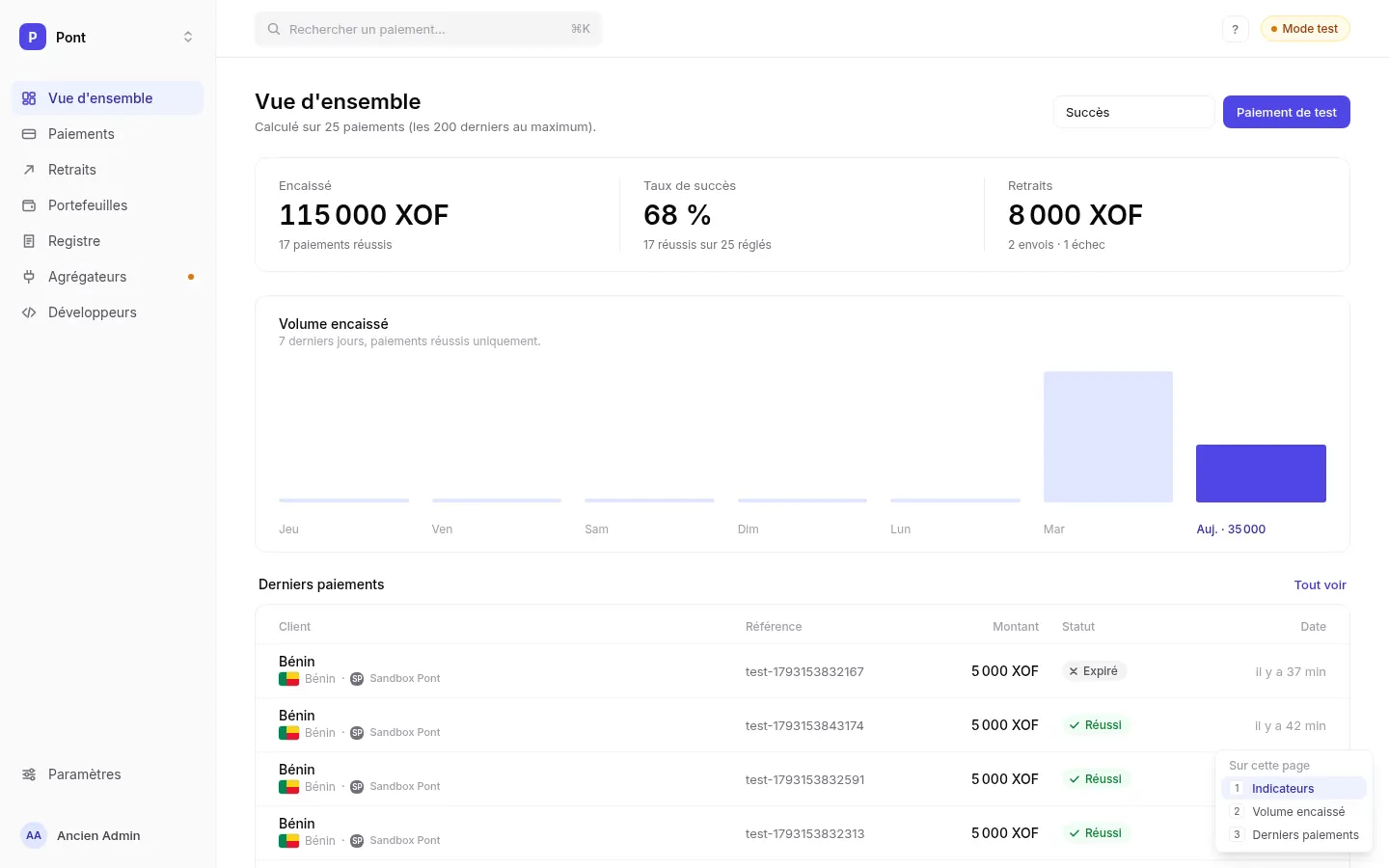
On y lit l'essentiel en un coup d'œil : montant encaissé, taux de succès, retraits envoyés. Un bandeau jaune apparaît s'il y a des opérations à réconcilier : Pont les revérifie tout seul, ne les relancez pas. En sandbox, le bouton « Paiement de test » lance un paiement avec le scénario choisi.
Les chiffres portent sur les 200 derniers paiements : aucun pourcentage de variation n'est inventé.
Paiements — g p
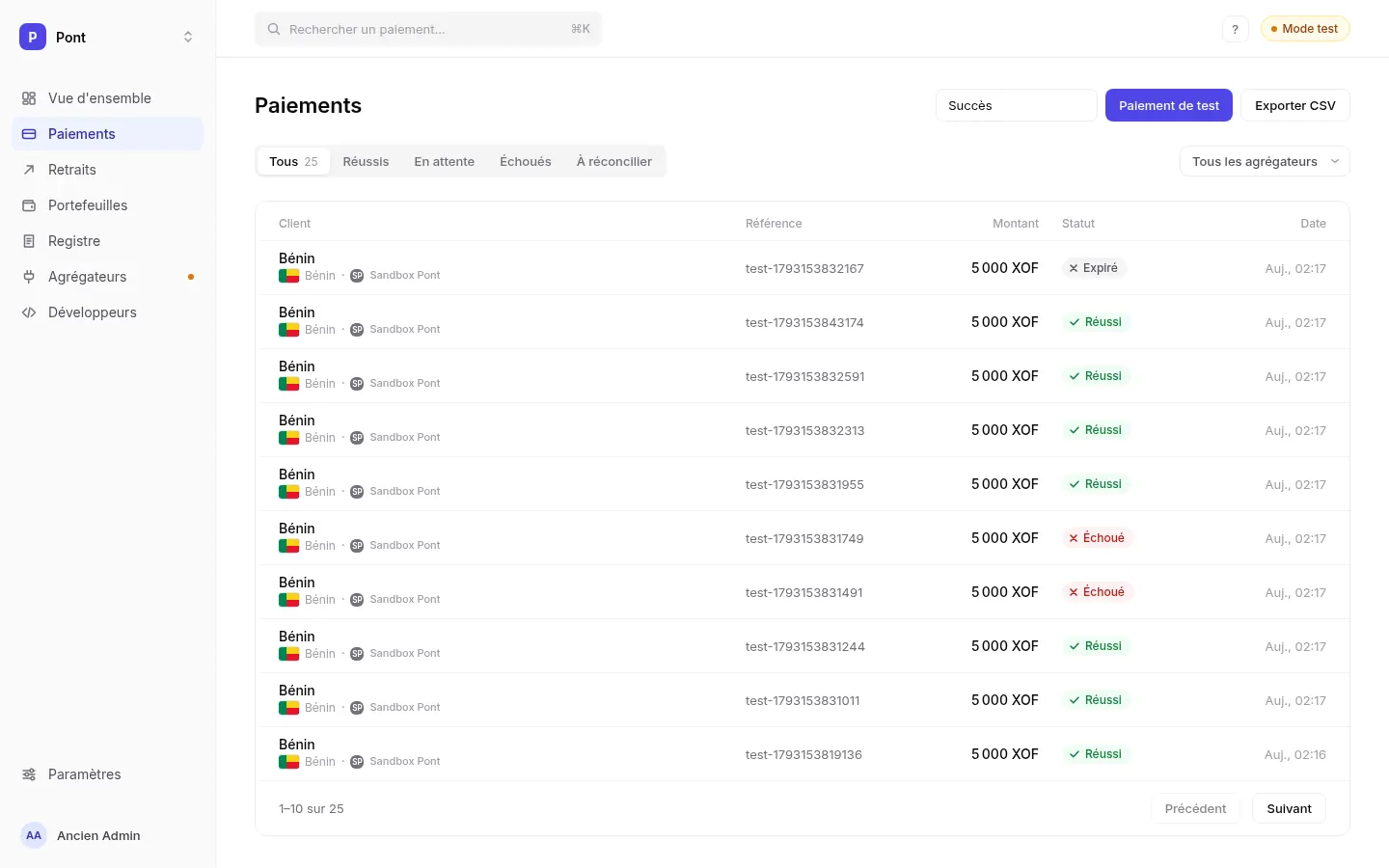
Filtrez par statut avec les onglets, parcourez avec la pagination, exportez en CSV. Cliquez une ligne pour ouvrir le détail.
Détail d'un paiement
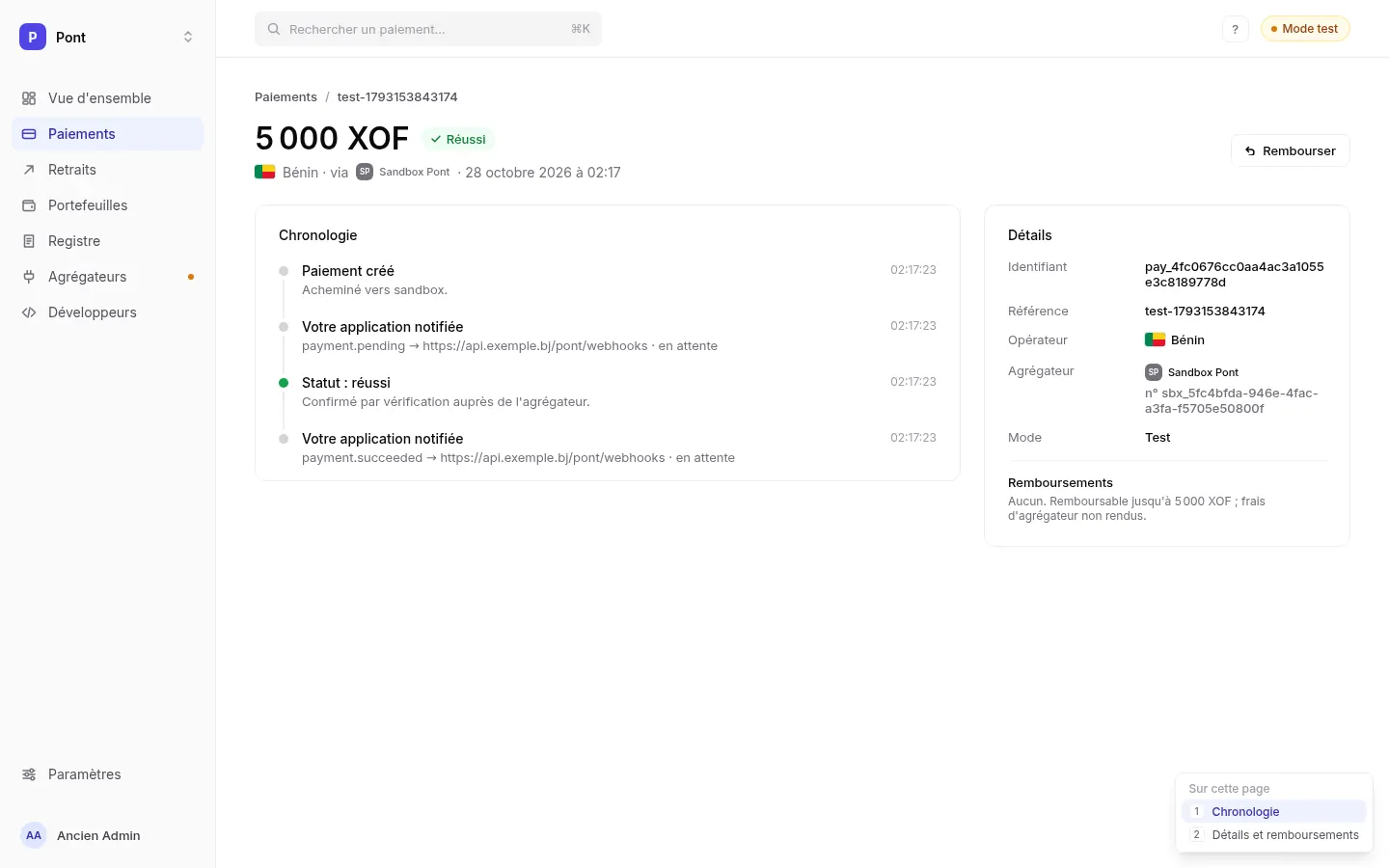
La chronologie ne contient que des événements réels : création, demande envoyée au client, notification de l'agrégateur, vérification, notification de votre application. À droite : identifiant, référence, clé d'idempotence, remboursements. Le bouton « Rembourser » apparaît pour un paiement réussi, si votre rôle a le droit paiements.rembourser.
Agrégateurs — g a
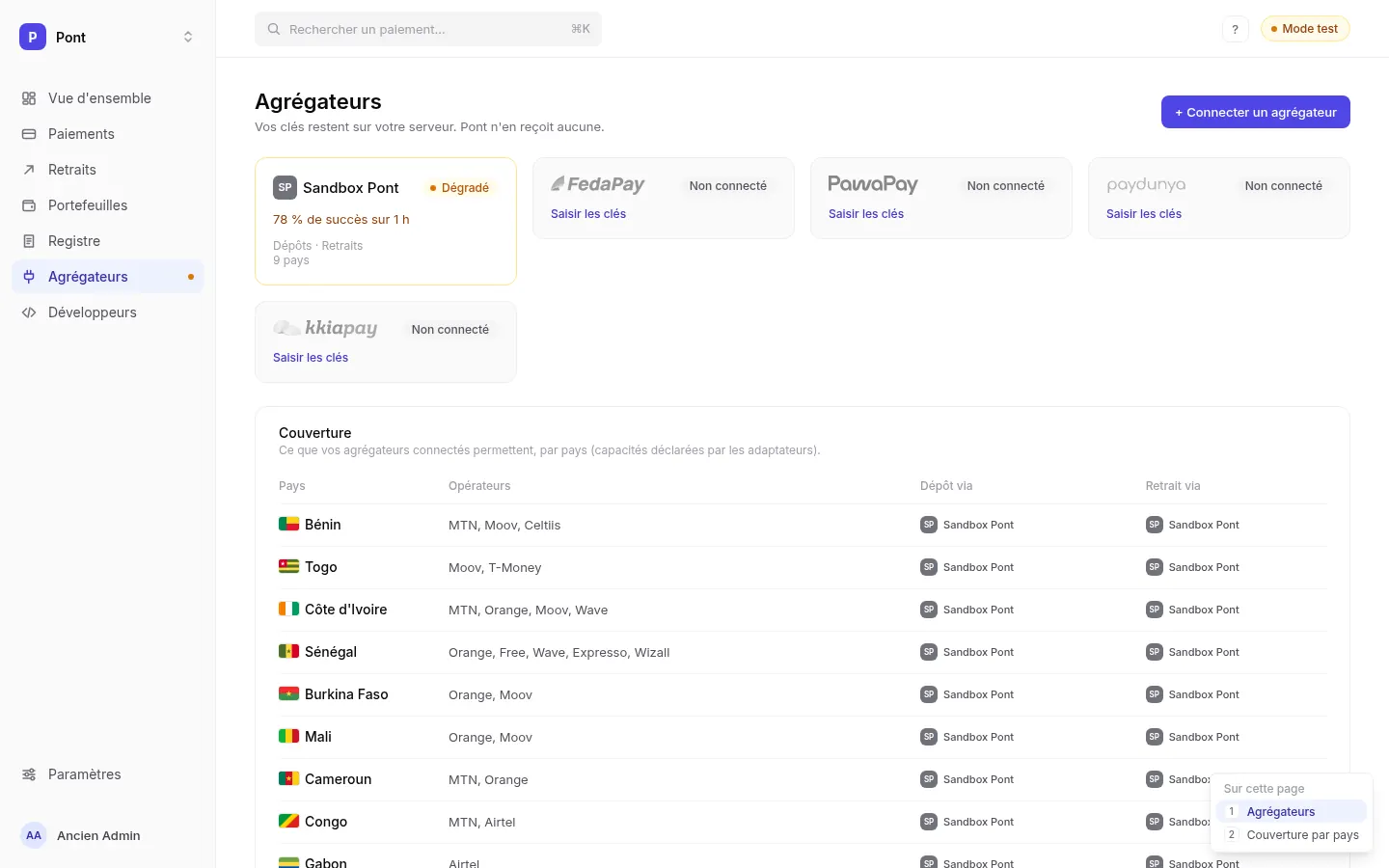
Une carte par agrégateur : état (opérationnel, dégradé, non connecté), taux de succès sur la dernière heure, capacités. Le tableau de couverture indique, pays par pays, quels opérateurs sont servis et par qui. Les agrégateurs personnalisés apparaissent avec le badge « Personnalisé ».
Clés — g k
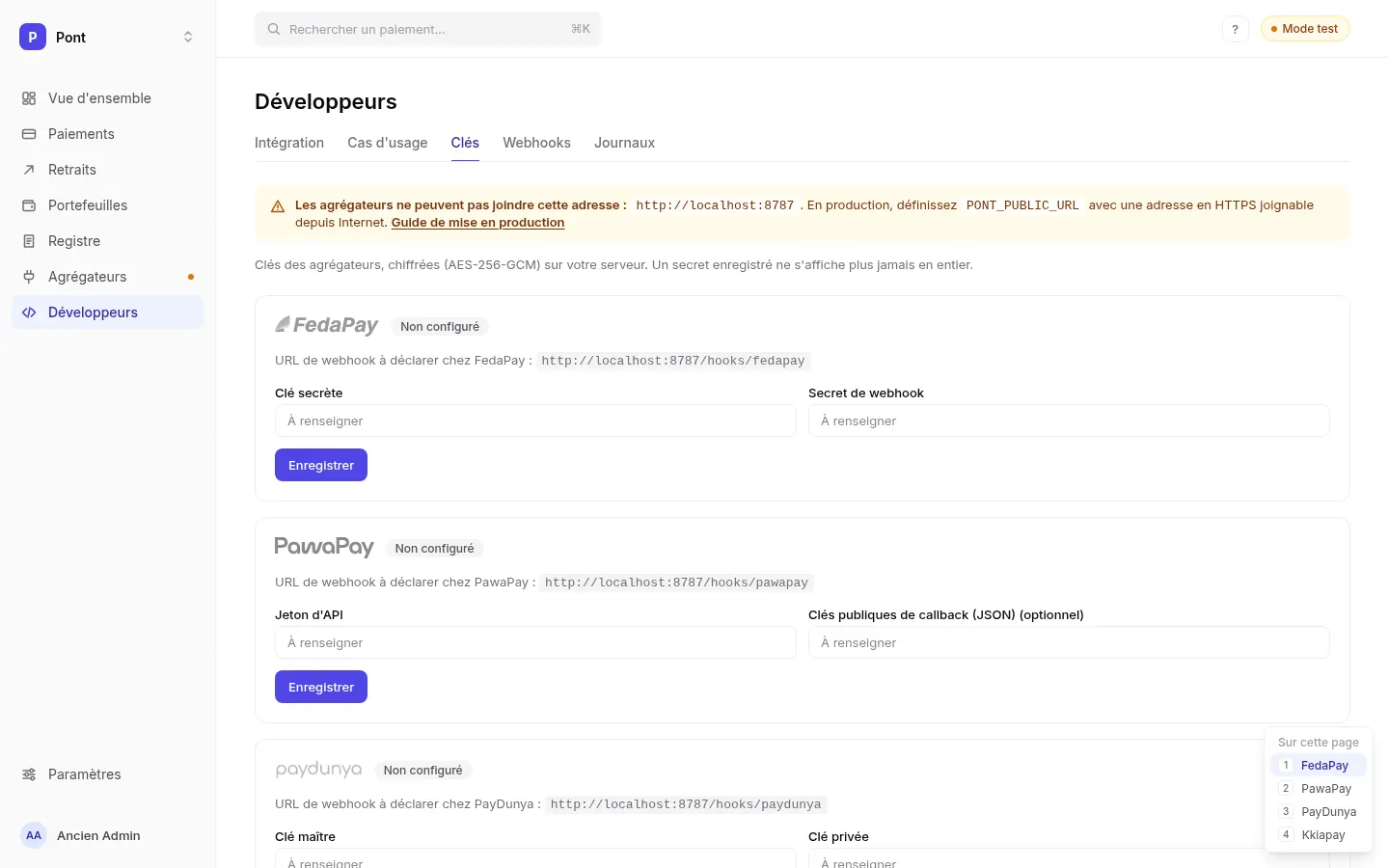
Saisissez les clés de chaque agrégateur : elles sont chiffrées par le coffre et ne sont jamais relues. Laissez un champ vide pour garder la valeur actuelle. La page affiche aussi l'URL de webhook à déclarer chez l'agrégateur. Détails : Clés et webhooks.
Webhooks — g h
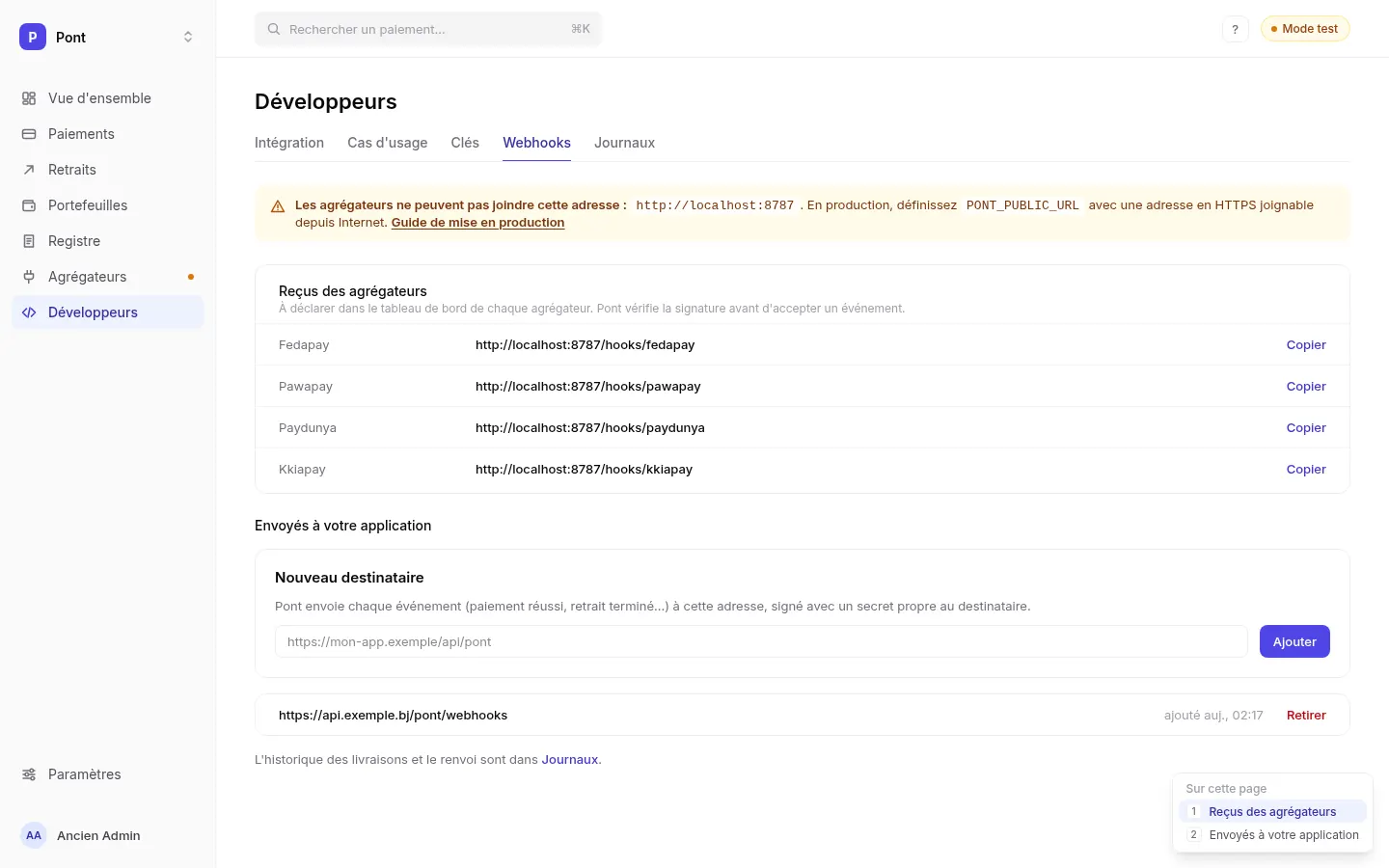
Trois blocs : les adresses que les agrégateurs appellent, les destinataires de vos événements (chacun avec son secret de signature, montré une seule fois) et les dernières livraisons, avec un bouton Renvoyer.
Portefeuilles — g w
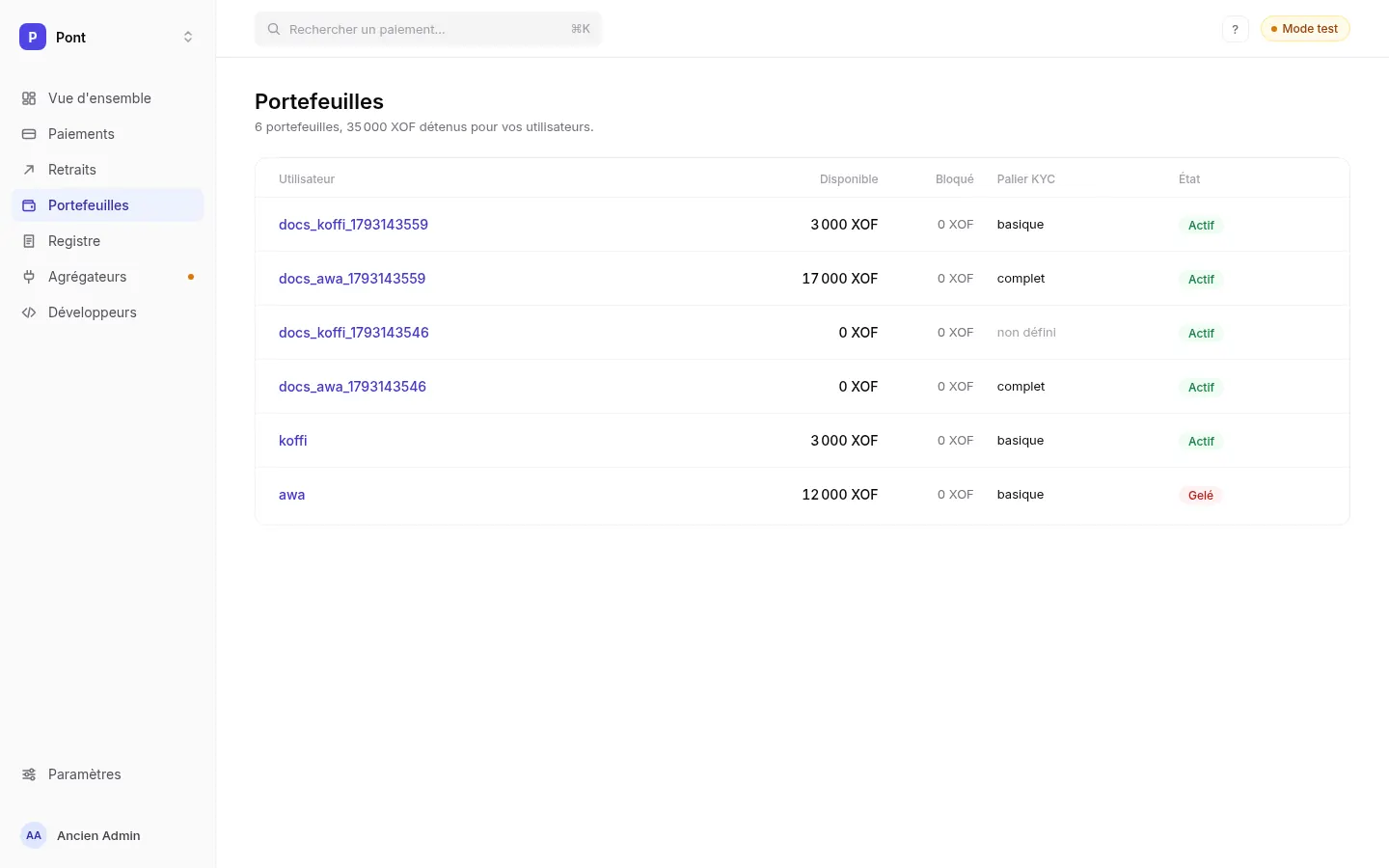
Disponible uniquement avec le stockage PostgreSQL. Cliquez un portefeuille pour voir ses mouvements ; avec le droit portefeuille.debiter, vous pouvez geler un compte (il ne peut alors plus rien sortir).
Registre — g l
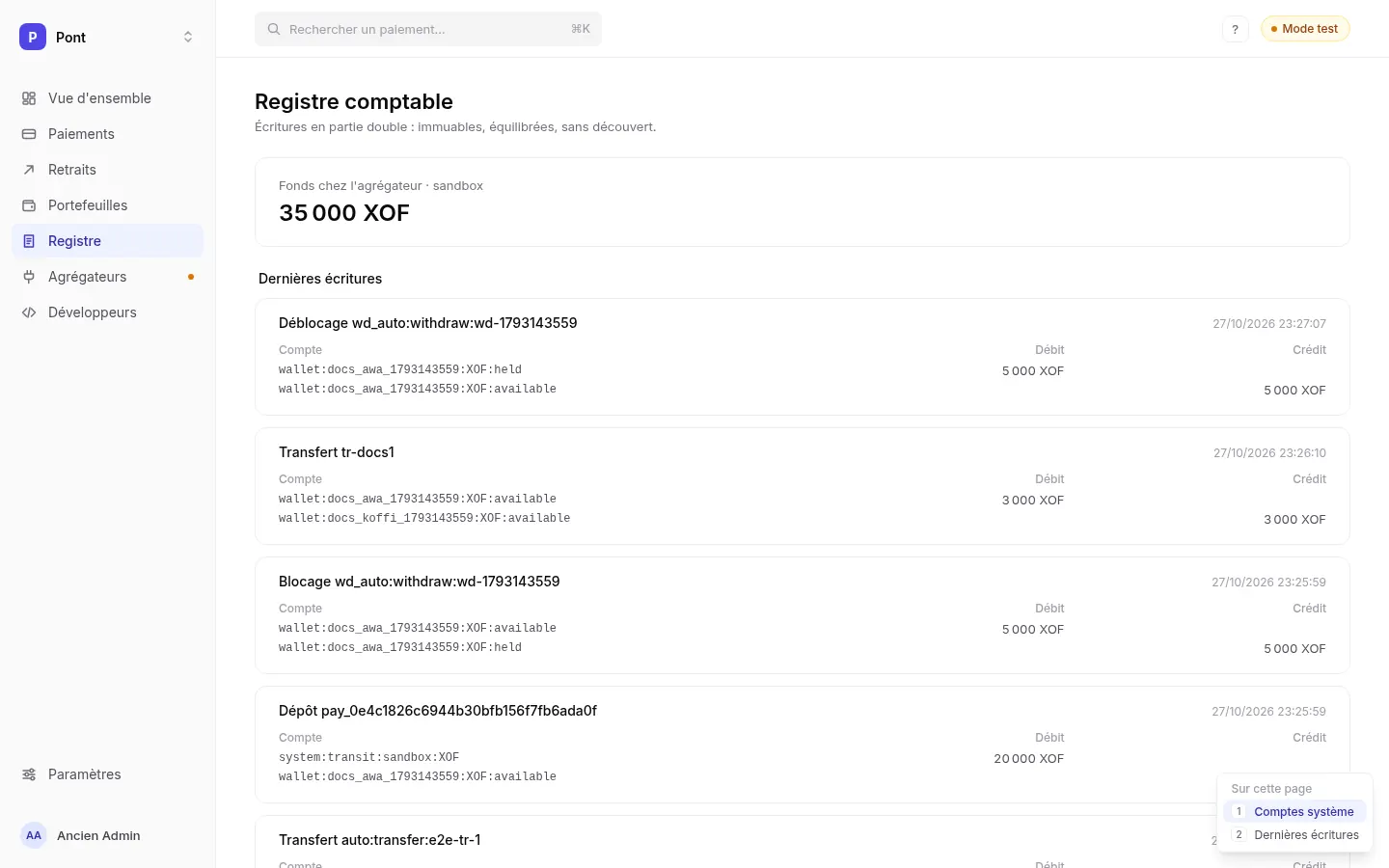
Les comptes système (transit par agrégateur, frais) et les dernières écritures avec leurs lignes de débit et de crédit.
Rôles — g x
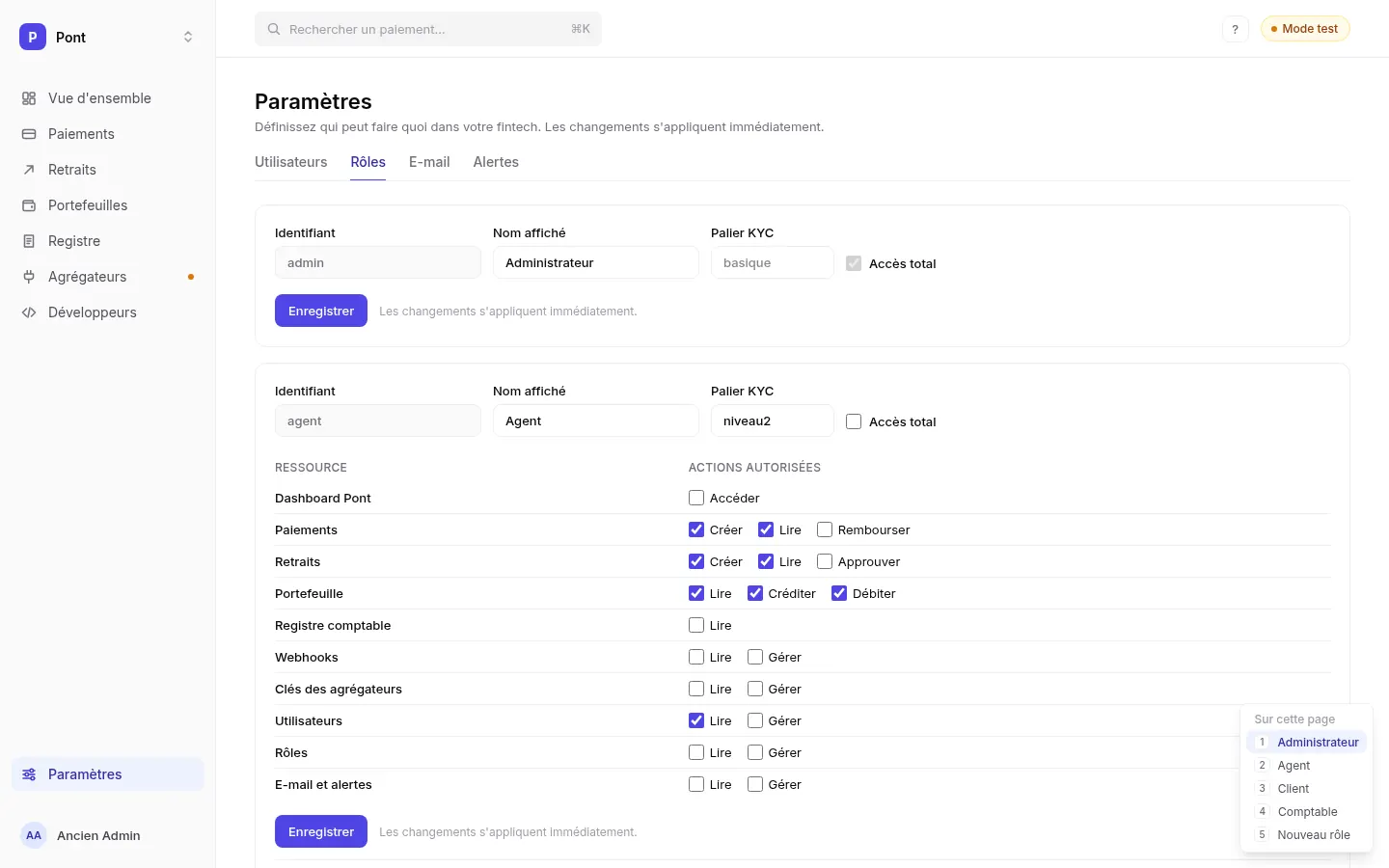
Définissez qui peut faire quoi dans votre fintech. Détails : Rôles et authentification.
E-mail et alertes — g m et g t
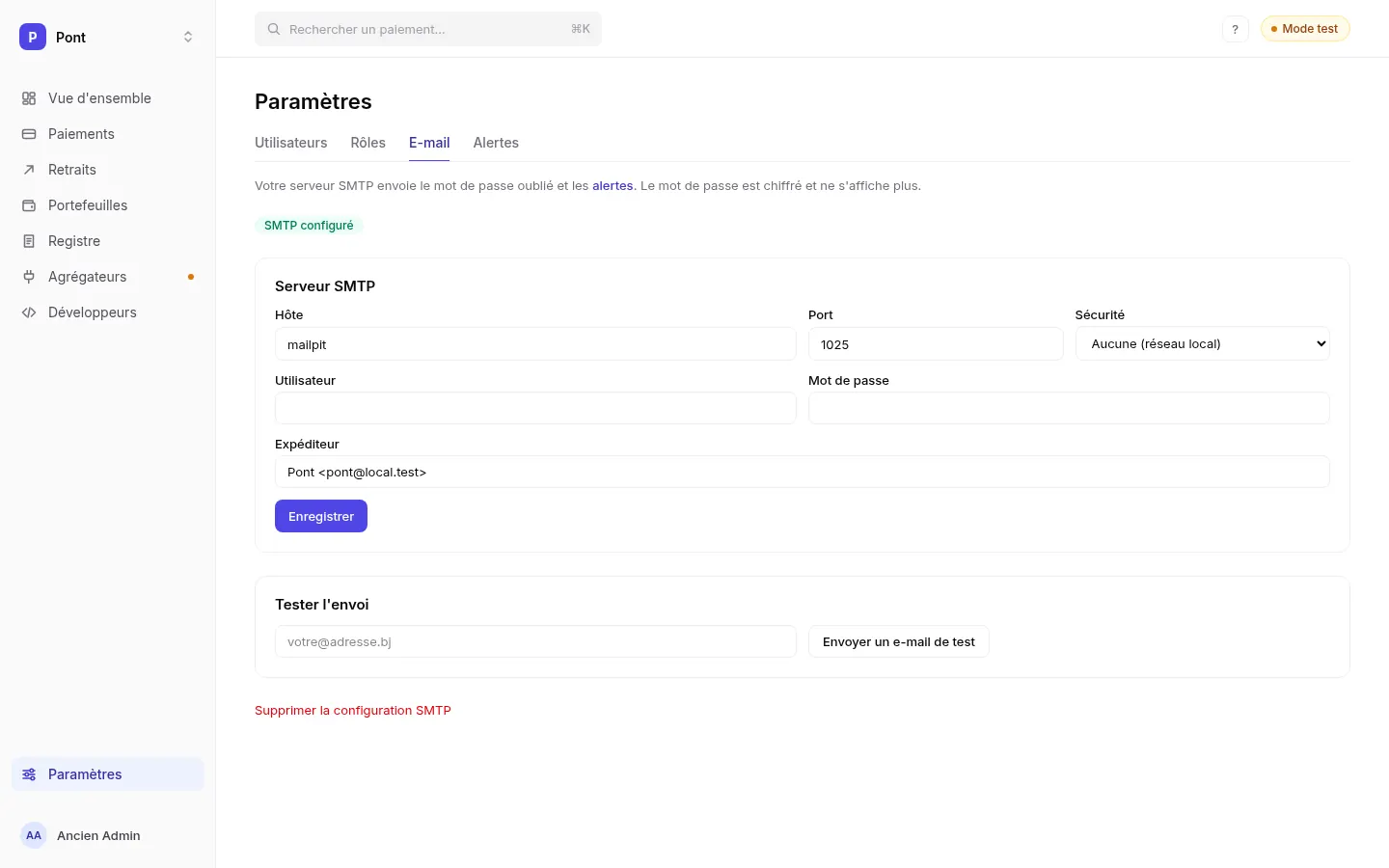
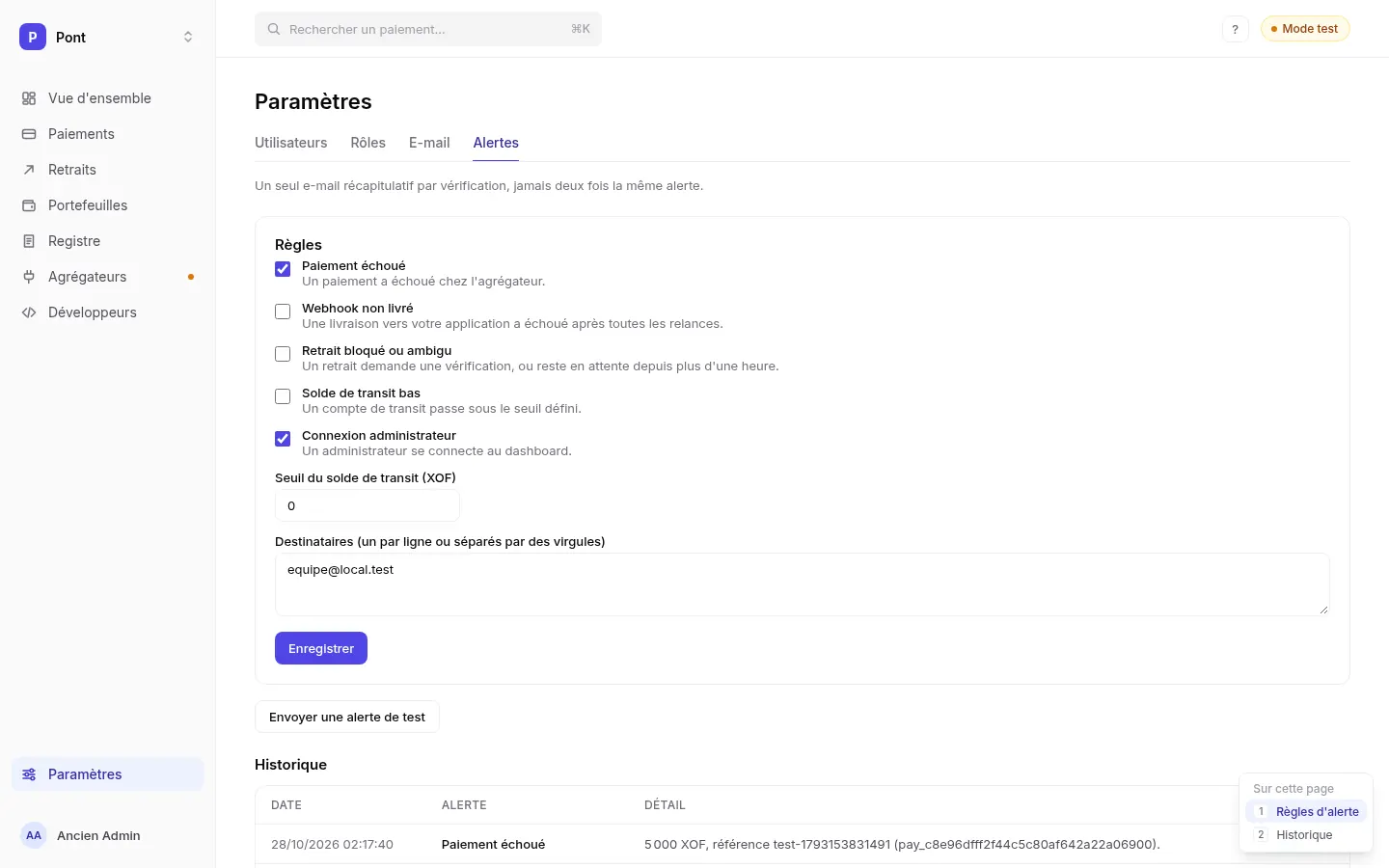
Branchez votre SMTP, envoyez un e-mail de test, puis activez les alertes dont vous avez besoin.
Raccourcis clavier — ?
Et ensuite ?
- Branchez vos clés : Clés et webhooks
- Passez en production : Mise en production
- Choisissez où vivent vos données : Stockage